Bulk Edit Cover
Massenbearbeitung für Produktbilder
Cover-Bild für mehrere Produkte gleichzeitig in der Shopware 6 Massenbearbeitung ändern. Schluss mit einzelnem Klicken – ein Speichern setzt das Cover bei allen markierten Produkten.
Das Problem
Cover-Bilder einzeln ändern kostet zu viel Zeit
Wer in Shopware 6 das Cover-Bild für viele Produkte ändern möchte, muss jedes Produkt einzeln öffnen, das Bild auswählen und speichern. Bei hunderten oder tausenden Produkten wird das zur echten Geduldsprobe. Die Standard-Massenbearbeitung in Shopware 6 bietet nur das Hinzufügen oder Ersetzen von Bildern, aber nicht die Auswahl des Covers – genau hier setzt unser Plugin an.
Batch-Auswahl
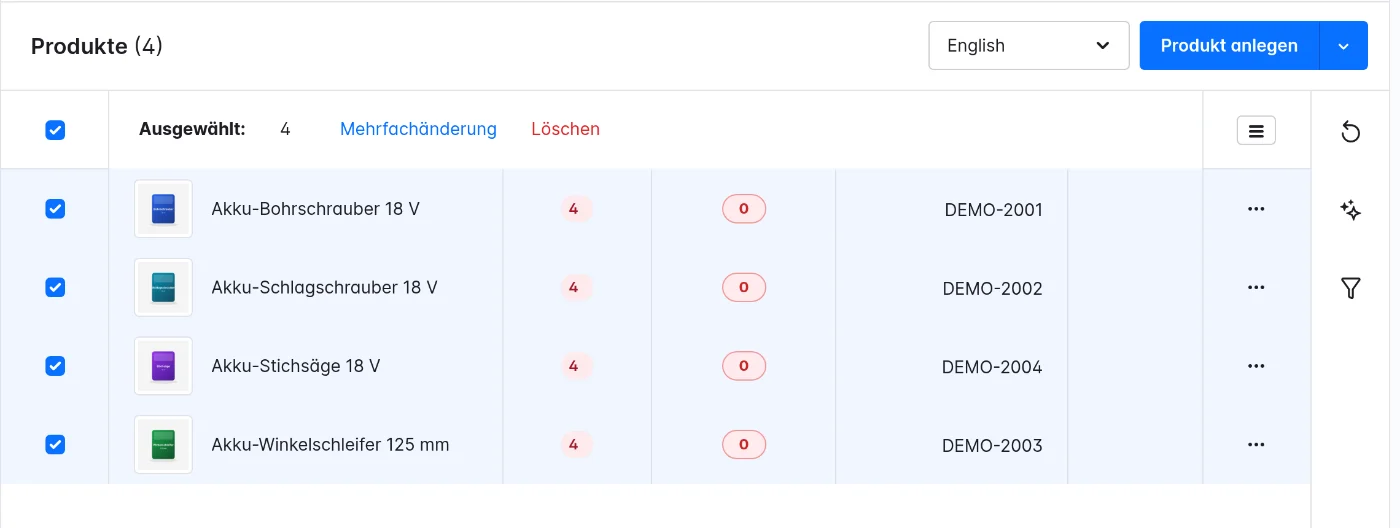
Wählen Sie in der Produktübersicht beliebig viele Produkte aus und öffnen Sie die Massenbearbeitung. Das Plugin erweitert die vorhandene Shopware Bulk-Edit-Funktion nahtlos.
Automatische Medien-Zuordnung
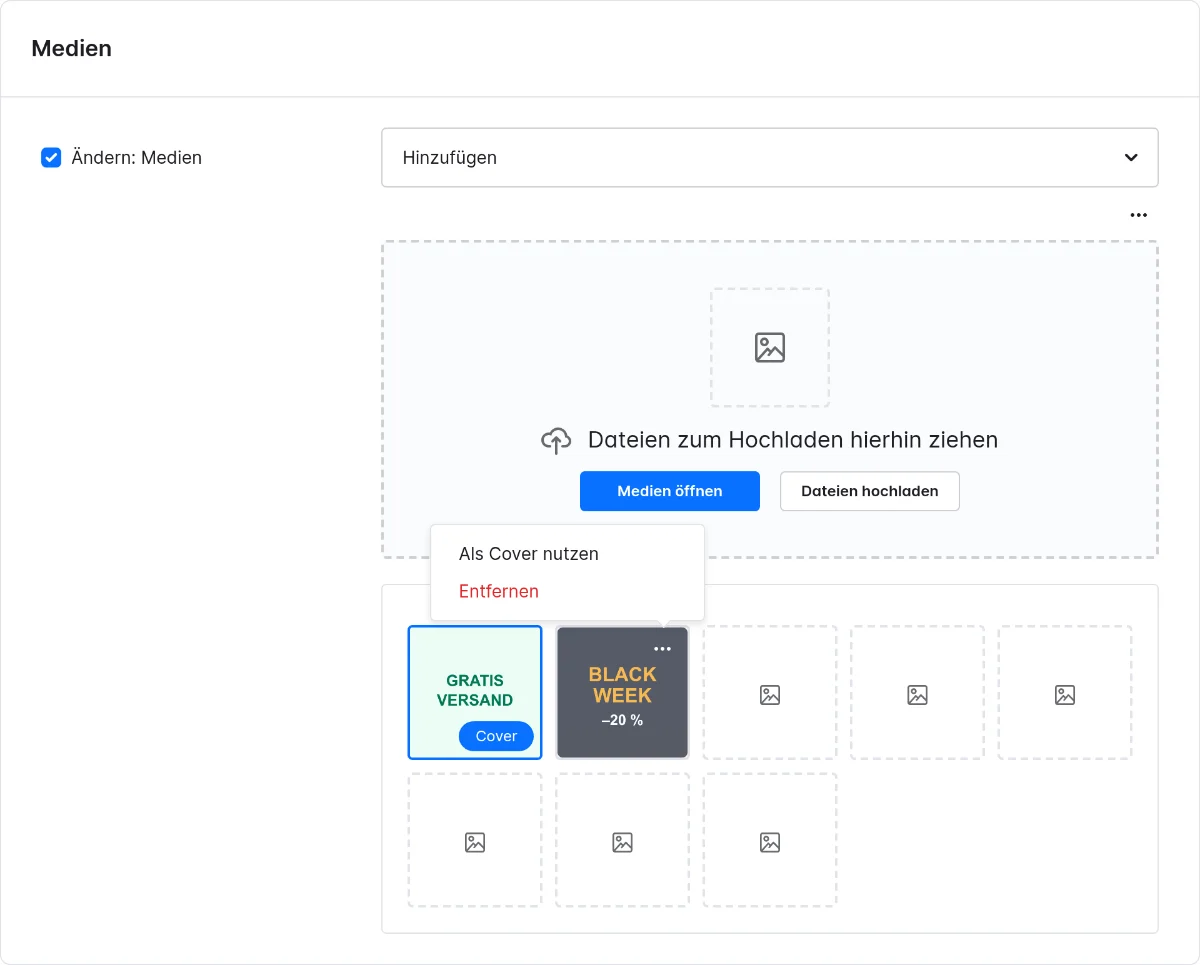
Ist das gewählte Bild noch nicht mit einem Produkt verknüpft, erstellt das Plugin die Zuordnung automatisch – hinten an die vorhandenen Bilder – und setzt es dann als Cover. Kein manuelles Zuweisen nötig.
Klare Rückmeldung
Nach dem Speichern zeigt eine Meldung, für wie viele Produkte das Cover gesetzt wurde. Das Cover wird nur gesetzt, wenn das Speichern der Mehrfachbearbeitung erfolgreich war.
Varianten & Vererbung
Das Cover wird bei allen ausgewählten Produkten gesetzt. Varianten ohne eigenes Cover-Bild übernehmen es nach Shopware-Standard vom Hauptprodukt.
Native Integration
Keine zusätzlichen Menüs oder Oberflächen – im Bereich Medien der Mehrfachbearbeitung erscheint am Bild wieder der Eintrag „Als Cover setzen“. Ihr Team kann sofort loslegen.
Einfache Installation
Plugin hochladen, aktivieren und den Lizenzschlüssel in der Plugin-Konfiguration eintragen – per Klick auf „Lizenz prüfen“ sehen Sie sofort, ob er gültig ist. Weitere Einstellungen sind nicht nötig.
So funktioniert's
In 3 Schritten zum neuen Cover-Bild
Die Shopware Massenbearbeitung für Produktbilder war noch nie so einfach. Kein Einzelklicken, keine CSV-Importe – alles direkt im Admin.
Produkte auswählen
Öffnen Sie unter Kataloge → Produkte die Produktübersicht und wählen Sie alle Produkte aus, deren Cover-Bild geändert werden soll. Nutzen Sie Filter und Suche, um die gewünschten Artikel schnell zu finden.
Bild als Cover markieren
Starten Sie die Massenbearbeitung über den gewöhnlichen Shopware-Button, aktivieren Sie im Bereich Medien die Änderung und fügen Sie das Bild hinzu. Über das Kontextmenü am Bild wählen Sie „Als Cover setzen“.
Speichern
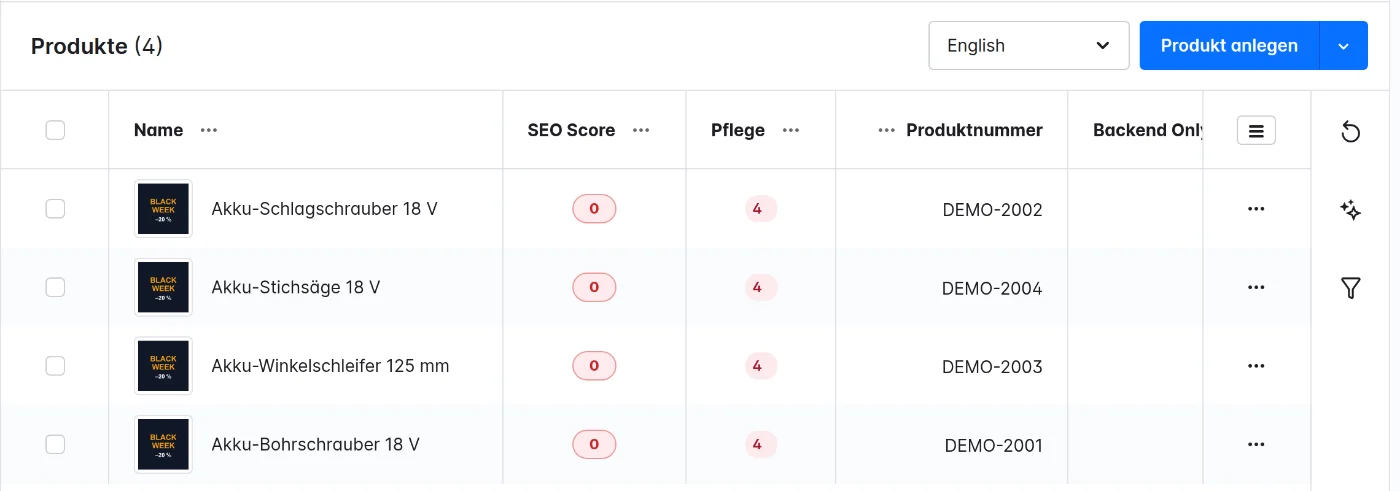
Speichern Sie die Mehrfachbearbeitung. Das Plugin setzt das Bild bei allen markierten Produkten als Cover und zeigt an, für wie viele Produkte es gesetzt wurde.
Screenshots
So sieht das Plugin aus
Kein Mockup, sondern echte Screenshots aus Shopware 6.7 – mit Beispielprodukten.
Preise
Flexible Lizenzmodelle
Alle Lizenzen beinhalten Updates und Support. Keine versteckten Kosten.
FAQ
Häufige Fragen
Wie ändere ich das Cover-Bild für viele Produkte gleichzeitig in Shopware 6?
Mit dem Bulk Edit Cover Plugin wählen Sie in der Produktübersicht beliebig viele Produkte aus, öffnen die Massenbearbeitung und wählen im Bereich Medien am gewünschten Bild „Als Cover setzen“. Beim Speichern werden alle ausgewählten Produkte in einem Schritt aktualisiert – ohne jedes Produkt einzeln bearbeiten zu müssen.
Funktioniert das Plugin auch mit Produktvarianten?
Das Cover wird bei den Produkten gesetzt, die Sie für die Mehrfachbearbeitung ausgewählt haben. Varianten ohne eigenes Cover-Bild übernehmen das Cover nach Shopware-Standard vom Hauptprodukt; Varianten mit eigenem Cover behalten ihr Bild.
Mit welchen Shopware-Versionen ist das Plugin kompatibel?
Das Plugin ist mit Shopware 6.7 kompatibel. Updates für neue Shopware-Versionen sind in allen Lizenzmodellen enthalten, sodass Sie immer auf dem aktuellen Stand bleiben.
Kann ich das Plugin vor dem Kauf testen?
Kontaktieren Sie uns per E-Mail an kevin.allmann@ka-ws.de und wir besprechen die Möglichkeiten für eine Testphase. Alternativ können Sie mit der günstigen Monatslizenz ab 9 EUR starten und jederzeit kündigen, wenn das Plugin nicht Ihren Anforderungen entspricht.
Im Shop ist noch das alte Cover zu sehen – was tun?
Leeren Sie den Shop-Cache. Nutzt Ihr Shop einen Suchindex (OpenSearch/Elasticsearch), aktualisieren Sie ihn, damit auch Listing und Suche das neue Bild zeigen.
Bereit für effizientere Produktpflege?
Sparen Sie Zeit bei der Bildverwaltung und ändern Sie Cover-Bilder für hunderte Produkte mit wenigen Klicks.
5,0 aus 13 Google-BewertungenBereits Kunde und einen Fehler entdeckt oder einen Wunsch? Feedback geben